Android Studio - Design d'une application
Cet article présente les quelques astuces de bases pour configurer et modifier le design de son application Android, entre autres :
- Les textes à afficher sur l’application ;
- Les langues afin que le texte puisse s’adapter en fonction de la langue de l’utilisateur ;
- L’affichage (paysage / portrait) ;
- Les types de champs dans un formulaire.
Les ressources
Pour définir le design de notre application, Android offre la possibilité d’ajouter des ressources. Celles-ci sont les suivantes :
- Les valeurs (values)
- Les images (drawables)
- Les layouts (interface graphique de l’application)
- Les animations
- Les menus
- etc.
Toutes ces ressources sont situées dans des répertoires spécifiques dans le dossier res
Les strings
Définir le texte affiché
Lorsqu’on développe une application, on souhaite souvent définir du texte à afficher (strings). Il est possible de les définir et de modifier ceux présent par défaut dans le fichier res/values/strings.xml
- Exemple pour le nom de l’‘application (présent par défaut) :
<string name="app_name">Mon app</string>
Cette string est ensuite appelé dans le fichierAndroidManifest.XML
android:label="@string/app_name"
- Exemple avec une string d’une text view
On définit notre string dans strings.xml
<string name="input_text">Welcome</string>
Dans notre balise TextView qui se trouve dans le fichier xml de l’activité situé dans le layout :
<TextView
    android:id="@+id/input_text"
    android:text="@string/input_text"
Application multi-langues
Une application peut être destiné à des utilisateurs de langues différentes. Il est alors important de définir des strings adaptés à chacune de ces langues.
Pour une présentation vidéo, je vous invite à aller regarder celle-ci qui est très bien : YouTube - How to rotate the Android emulator display
Pour définir des traductions en plusieurs langues :
- Aller dans
res/values - Clique droit sur
strings - Cliquer sur
Open Translation Editors - Cliquer sur le symbole terre “Add Locale”
Dans l’exemple ci-dessous, j’ai ajouté les traductions pour le français.
programmation/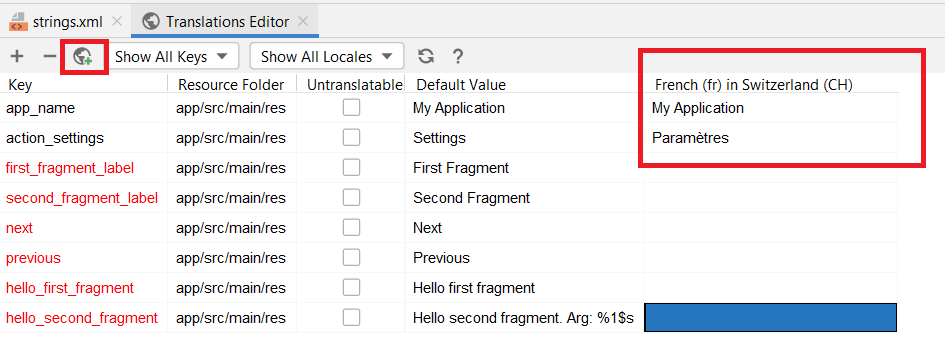
Les images (Drawables)
Il existe plusieurs types de drawables, entre autres :
- Fichier bitmap
- Vector
- Nine-Path
- State List
- Level List
Le logo doit se trouver dans le dossier mipmap.
Android utilise le nom du fichier (sans l’extension) pour définir l’identifiant de la ressource :
monImage.png -> @drawable/monImage
Spécifier l’affichage en mode paysage
Cette partie décrit comment créer un layout pour le mode paysage pour l’activité MainActivity
1) Ouvrir res/layout/activity_main.xml
2) A droite, cliquer sur le symbole smartphone

3) Sélectionner Create landscape variation
4) Un fichier sera créé dans layout-land/activity_main.xml
Pour tester
- Sélectionner votre AVD

- puis cliquer sur “Edit”

Formulaires - Login
Il arrive souvent qu’on souhaite créer un formulaire que l’utilisateur devra remplir, par exemple un formulaire de login. Celui-ci comprend un identifiant, ici ce sera une adresse email, ainsi que le mot de passe. Pour ce faire, ces champs ont deux contraintes :
- On ne souhaite pas que l’auto-complétion soit activée pour ces champs, car cela n’a pas de sens
- Le mot de passe doit être caché lors du remplissage, avec des points ou des astérixes.
Par défaut
Il est aussi possible de créer directement une activité de login lors de la création d’un projet ou d’une activité et celle-ci aura déjà l’email et le mot de passe de configurer.
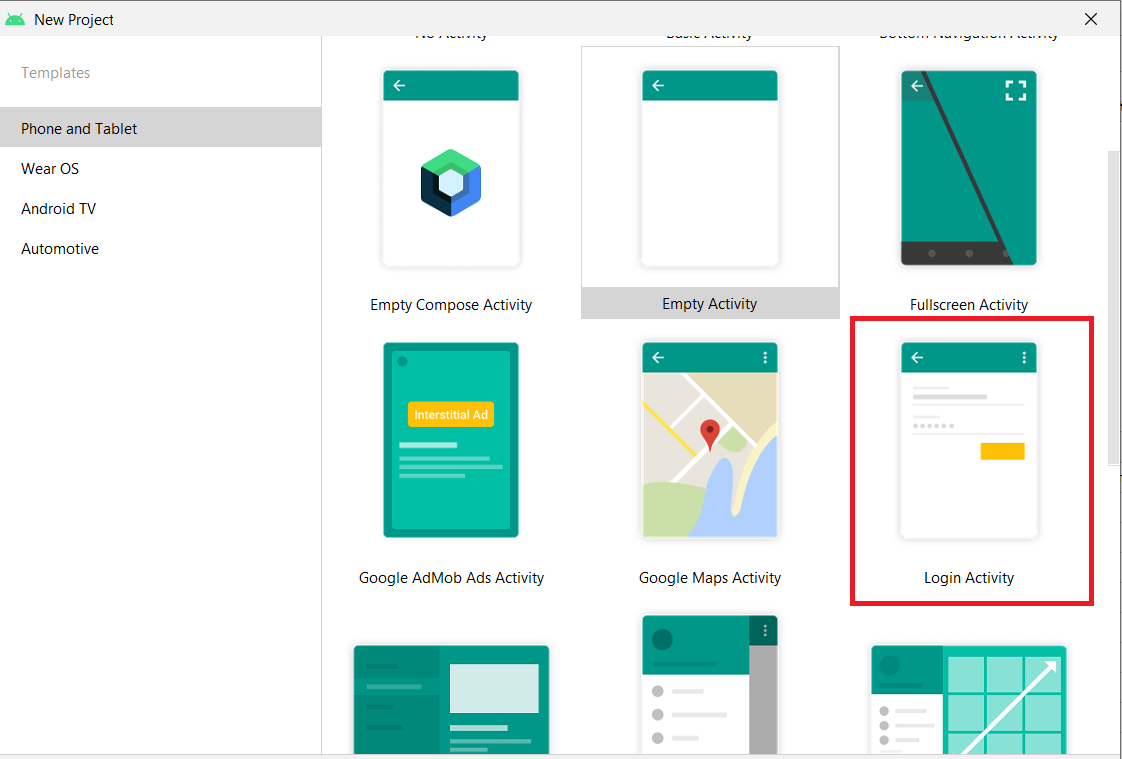
Manuellement
Si vous souhaitez partir d’une activité basique et faire vous-même le formulaire de login, voici quelques configurations
Mot de passe
Pour cacher le champ de mot de passe lors de la saisie pour l’activité MainActivity.
- Ouvrir res/layout/activity_main.xml
- Aller dans la balise EditText, ajouter :
- android:inputType=”textPassword” />
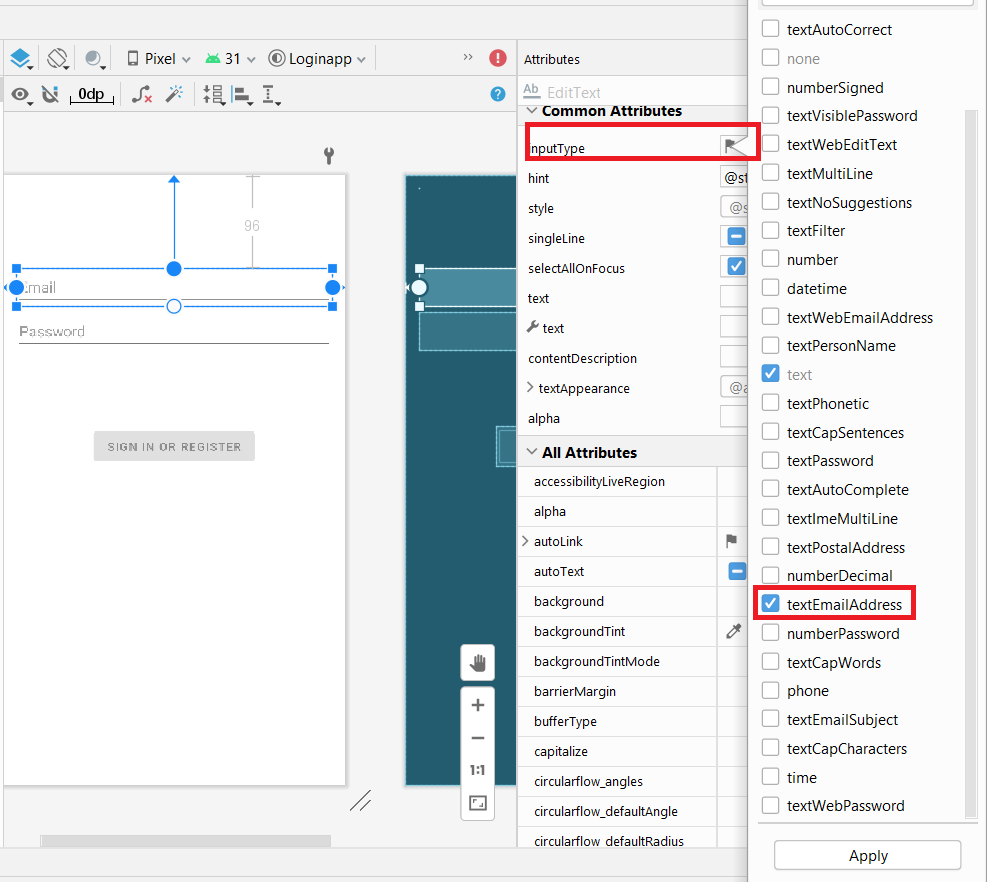
Il est aussi possible de le faire avec l’interface graphique, comme pour l’email (voir ci-dessous)
Voici comment configurer l’email. Dans InputType, choisir TextEmailAdress. Cela va ajouter le code suivant dans le layout :
android:inputType="textEmailAddress"
Vous aimerez aussi